
发布时间:
目录
本文记录在 Windows Server 上本地部署 腾讯混元 3D 大模型 (Hunyuan3D-2mv) 的完整流程,包括环境搭建、模型下载、纹理编译及踩坑总结。
测试环境配置:
| 配置项 | 参数 |
|---|---|
| 系统 | Windows Server 2019 |
| 显卡 | Tesla P40 24G |
| 内存 | 128 GB |
| 硬盘 | 数 TB |
| CPU | 多核心服务器 CPU |
准备工作 #
硬件要求 #
消费级显卡理论上也可以跑(未验证),本文使用 P40 24G 服务器显卡。
- GPU:NVIDIA 显卡,驱动版本 ≥ 576.57 (2025 年 6 月以后)
- 几何模型显存:≥ 3 GB(2.1 模型最大优化)
- 纹理模型显存:≥ 6 GB(2.0 模型最大优化)
- 系统内存:≥ 24 GB(显存越小,所需内存越大,用于模型卸载)
软件要求 #
| 软件 | 用途 | 是否必需 |
|---|---|---|
| Python 3.10 | 编译并运行模型 | 必需 |
| Git | 拉取代码 | 必需 |
| Visual Studio Build Tools 2022 | 编译纹理扩展 | 可选 |
| CUDA Toolkit | 编译纹理扩展 | 可选 |
相关资源 #
快速开始 #
-
克隆模型文件(约
50 GB,国内镜像下载速度更快)git clone https://gitcode.com/hf_mirrors/tencent/Hunyuan3D-2mv -
克隆运行代码
git clone https://github.com/Tencent-Hunyuan/Hunyuan3D-2.git -
创建并激活虚拟环境
# 进入代码目录 cd Hunyuan3D-2 # 创建 Python 3.10 虚拟环境 py -3.10 -m venv hy3d # 激活环境 hy3d\Scripts\activate -
安装 PyTorch(根据 CUDA 版本调整,此处为 CUDA 12.1)
pip install torch torchvision torchaudio --index-url https://download.pytorch.org/whl/cu121 -
安装核心依赖
pip install -r requirements.txt pip install -e . -
验证模型
提示请将
E:/yh3d/Hunyuan3D-2mv替换为你的模型文件路径,hunyuan3d-dit-v2-mv-turbo替换为对应的模型名称。test.py 测试代码from hy3dgen.shapegen import Hunyuan3DDiTFlowMatchingPipeline import torch # 加载模型(你本地路径) pipeline = Hunyuan3DDiTFlowMatchingPipeline.from_pretrained( "E:/yh3d/Hunyuan3D-2mv", subfolder="hunyuan3d-dit-v2-mv-turbo", use_safetensors=True, local_files_only=True, device="cuda" ) # 输入多视角图片 images = { "front": "./images/front.png", "left": "./images/left.png", "back": "./images/back.png", } # P40 最优参数 mesh = pipeline( image=images, num_inference_steps=25, octree_resolution=320, num_chunks=6000 )[0] mesh.export("p40_output.glb") print("✅ 3D模型生成完成:p40_output.glb") -
执行代码
python test.py
编译纹理/光栅化扩展 #
安装 VS 编译工具 #
下载 Build Tools for Visual Studio 2022(需登录账号)。
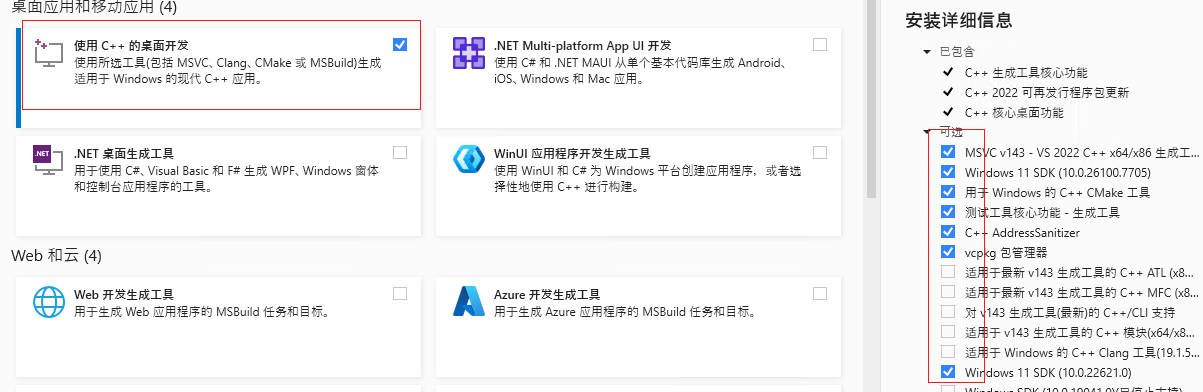
安装时勾选以下组件:
- 使用 C++ 的桌面开发
- Windows 10 SDK 或 11 SDK
安装 CUDA #
实测 CUDA 12.1 编译会报版本过低错误,使用 CUDA 12.4 可正常编译通过。安装方式:双击 exe 选择 精简安装,一路下一步即可。
编译纹理 #
不要使用默认的 cmd 窗口编译! 必须从 开始菜单 → Visual Studio 2022 → x64 Native Tools Command Prompt for VS 2022 打开,再执行编译命令。
-
启动
x64 Native Tools Command Prompt for VS 2022,显示如下信息表示初始化成功:********************************************************************** ** Visual Studio 2022 Developer Command Prompt v17.14.33 ** Copyright (c) 2025 Microsoft Corporation ********************************************************************** [vcvarsall.bat] Environment initialized for: 'x64' H:\Program Files (x86)\Microsoft Visual Studio\2022\BuildTools> -
设置环境变量并激活虚拟环境
set DISTUTILS_USE_SDK=1 set MSSdk=1 # 切换到项目目录后激活虚拟环境 hy3d\Scripts\activate -
依次编译光栅化与可微渲染扩展
cd hy3dgen/texgen/custom_rasterizer
python setup.py install
cd ../differentiable_renderer
python setup.py install
cd ../../../..
启动 gradio_app #
gradio_app.py 主要参数说明:
options:
  -h, --help            显示帮助信息
  --model_path          【几何模型】根目录
  --subfolder           几何模型的子文件夹名
  --texgen_model_path   【纹理模型】根目录
  --port PORT           服务端口
  --host HOST           服务地址
  --device              使用的 GPU 设备
  --mc_algo MC_ALGO     Marching Cubes 算法
  --cache-path          缓存目录
  --enable_t23d         启用文本生 3D
  --disable_tex         关闭纹理(False=开启,True=关闭)
  --enable_flashvdm     启用 FlashVDM 加速
  --compile             启用编译加速
  --low_vram_mode       启用低显存模式
启动命令示例:
python gradio_app.py ^
--model_path "E:\yh3d\Hunyuan3D-2mv" ^
--subfolder "hunyuan3d-dit-v2-mv" ^
--device cuda ^
--low_vram_mode
使用纹理 #
默认情况下,应用启动时会自动从 Hugging Face 下载纹理模型(约 74.9 GB)。本文使用国内镜像下载,需要配置 HY3DGEN_MODELS 环境变量,否则每次启动都会尝试联网下载。
模型版本对照表:
| 模型类型 | 版本 | 大小 | 特点 | 最佳应用场景 |
|---|---|---|---|---|
| 基础形状模型 | Hunyuan3D-DiT-v2-0 | 1.1B | 平衡速度与质量 | 通用 3D 资产生成 |
| 快速形状模型 | Hunyuan3D-DiT-v2-0-Fast | 1.1B | 推理速度提升 50% | 实时交互场景 |
| 极速形状模型 | Hunyuan3D-DiT-v2-0-Turbo | 1.1B | 仅需 5 步推理 | 快速原型设计 |
| 轻量形状模型 | Hunyuan3D-2mini | 0.6B | 低显存占用 | 边缘设备部署 |
| 多视图模型 | Hunyuan3D-2mv | 1.1B | 支持多角度输入 | 复杂物体重建 |
| 纹理模型 | Hunyuan3D-Paint-v2-0 | 1.3B | 4K 纹理生成 | 高质量渲染资产 |
| 极速纹理模型 | Hunyuan3D-Paint-v2-0-Turbo | 1.3B | 纹理生成提速 60% | 交互式纹理编辑 |
下载 tencent/Hunyuan3D-2 #
# 1. 激活 hy3d 虚拟环境
hy3d\Scripts\activate

# 2. 安装 huggingface_hub
pip install huggingface_hub

# 3. 设置国内镜像地址
set HF_ENDPOINT=https://hf-mirror.com

# 4. 下载模型文件
huggingface-cli download tencent/Hunyuan3D-2 --local-dir ./Hunyuan3D-2
环境变量 #
设置纹理模型环境变量。注意:不能通过 --texgen_model_path 参数指定,因为源码里写死了路径(tencent\Hunyuan3D-2)。
HY3DGEN_MODELS:模型文件根目录
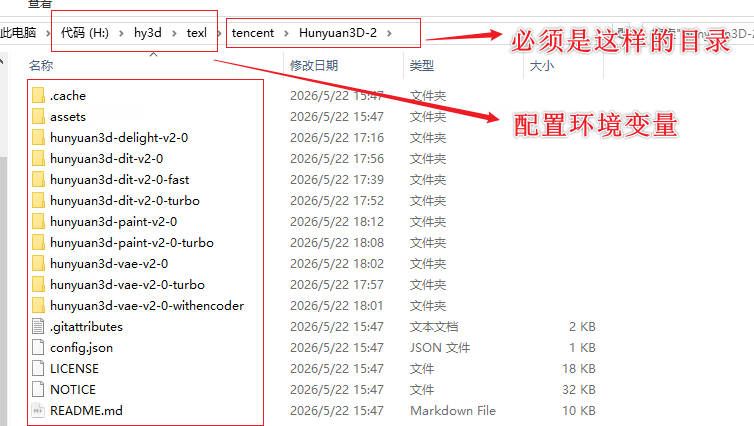
set HY3DGEN_MODELS=H:/hy3d/texl启动 APP #
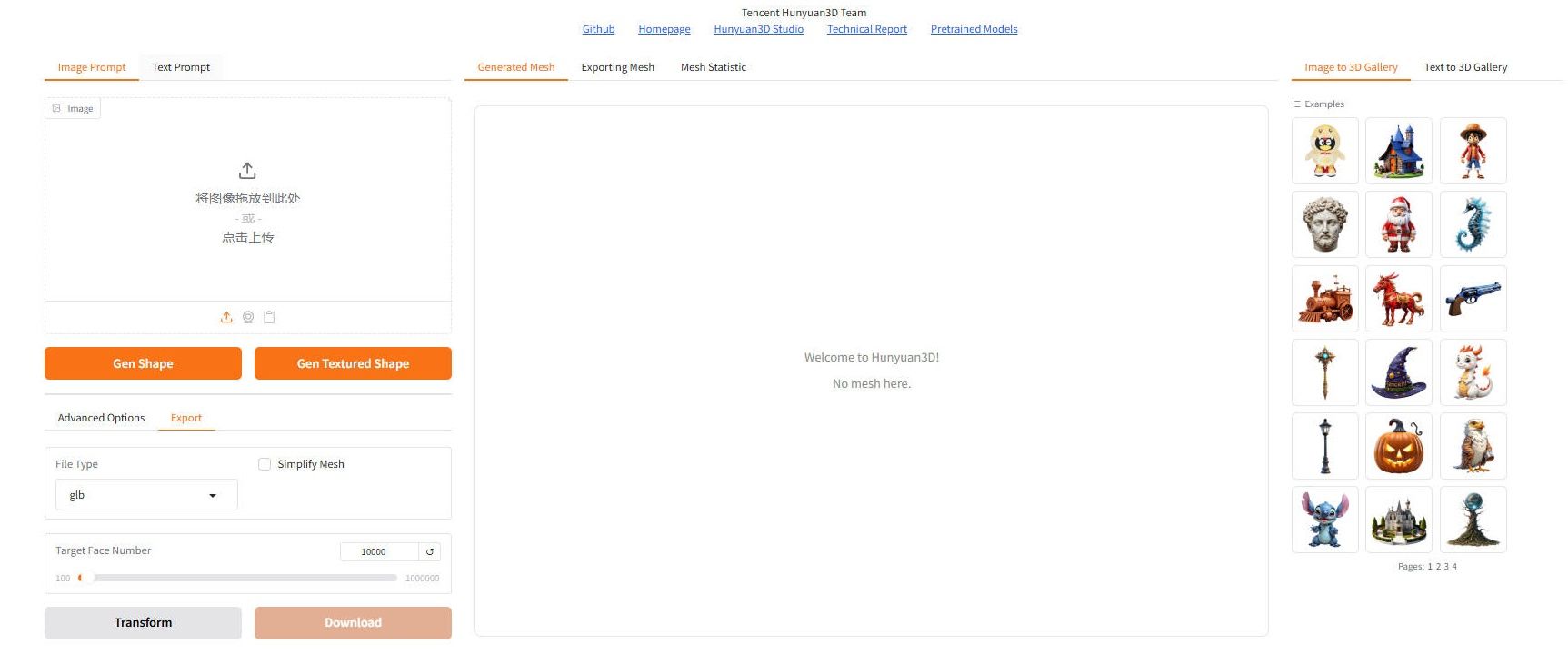
启动后界面会出现 Gen textured Shape 按钮。经测试生成纹理存在问题,可能是显卡过旧(P40),纹理生成耗时远超白模生成,最终导致 Python 程序崩溃。
测试纹理 #
一、官方 demo:生成小企鹅并附带纹理 #
from PIL import Image

from hy3dgen.rembg import BackgroundRemover
from hy3dgen.shapegen import Hunyuan3DDiTFlowMatchingPipeline
from hy3dgen.texgen import Hunyuan3DPaintPipeline

model_path = 'tencent/Hunyuan3D-2'
pipeline_shapegen = Hunyuan3DDiTFlowMatchingPipeline.from_pretrained(model_path)
pipeline_texgen = Hunyuan3DPaintPipeline.from_pretrained(model_path)

image_path = 'assets/demo.png'
image = Image.open(image_path).convert("RGBA")
if image.mode == 'RGB':
    rembg = BackgroundRemover()
    image = rembg(image)

mesh = pipeline_shapegen(image=image)[0]
mesh = pipeline_texgen(mesh, image=image)
mesh.export('demo.glb')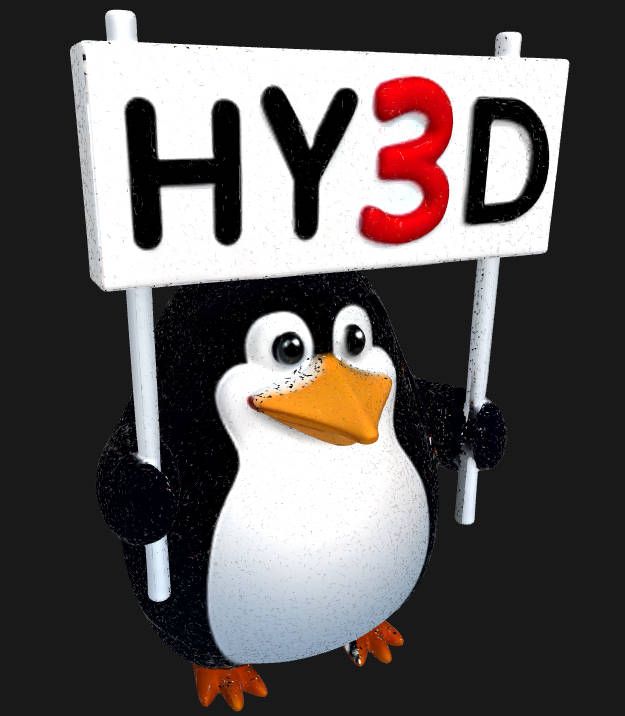
二、为已有白模生成纹理 #
import torch
import trimesh
from PIL import Image
from hy3dgen.texgen import Hunyuan3DPaintPipeline
from hy3dgen.rembg import BackgroundRemover

# ====================== 路径自己改 ======================
GLB_MODEL_PATH  = r"E:/yh3d/Hunyuan3D-2/gradio_cache/dd8fa759-be74-4892-9468-3a3adf87c8c2/white_mesh.glb"  # 你的白模glb
REFERENCE_IMG  = r"E:/yh3d/Hunyuan3D-2/baicai.png"                              # 生成这个3D用的原图
SAVE_PATH      = r"E:/yh3d/Hunyuan3D-2/baicai.glb"                     # 输出带纹理模型
# =========================================================

# 加载纹理模型
print("加载纹理模型...")
tex_pipe = Hunyuan3DPaintPipeline.from_pretrained("tencent/Hunyuan3D-2")

# 加载参考图(必须是生成3D的原图)
print("加载参考图...")
image = Image.open(REFERENCE_IMG).convert("RGB")

# 去背景(必须)
rembg = BackgroundRemover()
image = rembg(image)

# 加载已有的白模
print("加载GLB模型...")
mesh = trimesh.load(GLB_MODEL_PATH)

# 生成纹理(核心!)
print("开始生成纹理...")
textured_mesh = tex_pipe(mesh, image=image)

# 保存带纹理的模型
print("保存模型...")
textured_mesh.export(SAVE_PATH)

print(f"✅ 纹理生成完成!保存到:{SAVE_PATH}")
总结 #
部署过程踩坑总结:
- 模型文件体积庞大,请预留充足磁盘空间(至少 100 GB)。
- 必须使用 Python 3.10,其他版本会出现各种依赖兼容问题。
- 纹理模型路径在源码中写死,无法通过命令行参数
--texgen_model_path指定全路径、相对路径或模型名称,只能通过HY3DGEN_MODELS环境变量来处理。
相关源码位于 Hunyuan3D-2\hy3dgen\texgen\pipelines.py 第 53 行附近:
class Hunyuan3DPaintPipeline:
    @classmethod
    def from_pretrained(cls, model_path, subfolder='hunyuan3d-paint-v2-0-turbo'):
        original_model_path = model_path
        if not os.path.exists(model_path):
            # try local path
            base_dir = os.environ.get('HY3DGEN_MODELS', '~/.cache/hy3dgen')
            model_path = os.path.expanduser(os.path.join(base_dir, model_path))

            delight_model_path = os.path.join(model_path, 'hunyuan3d-delight-v2-0')
            multiview_model_path = os.path.join(model_path, subfolder)

            if not os.path.exists(delight_model_path) or not os.path.exists(multiview_model_path):
                try:
                    import huggingface_hub
                    # download from huggingface
                    model_path = huggingface_hub.snapshot_download(
                        repo_id=original_model_path, allow_patterns=["hunyuan3d-delight-v2-0/*"]
                    )
                    model_path = huggingface_hub.snapshot_download(
                        repo_id=original_model_path, allow_patterns=[f'{subfolder}/*']
                    )
                    delight_model_path = os.path.join(model_path, 'hunyuan3d-delight-v2-0')
                    multiview_model_path = os.path.join(model_path, subfolder)
                    return cls(Hunyuan3DTexGenConfig(delight_model_path, multiview_model_path, subfolder))
                except Exception:
                    import traceback
                    traceback.print_exc()
                    raise RuntimeError(f"Something wrong while loading {model_path}")
            else:
                return cls(Hunyuan3DTexGenConfig(delight_model_path, multiview_model_path, subfolder))
        else: